通讯录是我们手机上必不可少的应用之一。它可能是Android设备上使用频率最高的应用之一,但很多人却不知道通讯录的存储位置。例如,您可能刚买了一部新手机,想把旧手机里的通讯录转移到新手机上。
要做到这一点,你需要知道新设备上的联系人存储在哪里以及存储了哪些联系人。否则,传输联系人会变得很棘手。如果你想知道Android上的联系人存储在哪里,请继续阅读。

很多人都在问:“我的Android手机联系人都存储在哪里?”“SIM卡里会存储联系人吗?”虽然你可能在联系人列表中看到它们,但具体在哪个文件夹里呢?大多数Android用户可能认为它们保存在联系人应用里,但事实并非如此。实际上,
Android提供了三种可能的物理存储位置,每种位置都有不同的特性。
大多数Android设备会将联系人存储在位于/data/data/com.android.providers.contacts/databases/contacts2.db(SQLite格式)的系统数据库中。如果您在创建联系人时选择“设备”或“手机”帐户,则默认位置即为该内部存储。但是,只有在手机已获得 root 权限的情况下,您才能直接访问此文件;否则,联系人只能通过“联系人”应用进行管理。
2. SD卡SD 卡通常用于存储媒体文件,例如照片和视频。默认情况下, Android不会将可编辑的联系人直接保存到
SD 卡。您可以将联系人导出为 .vcf(vCard)文件到 SD 卡进行备份或传输。要访问此类文件,请使用文件管理器应用(例如 Google
的“文件”应用或 ES 文件浏览器),然后将其导入回内部存储。SD 卡本身不能用作活动联系人数据库。
SIM 卡可以存储联系人吗?可以,但有很多限制。SIM 卡只能存储极少量的联系人,而且每个联系人只包含姓名和一个电话号码——不包含电子邮件、地址或照片。在现代Android手机上,联系人默认情况下不会保存到 SIM 卡;您必须通过“联系人”应用的导入/导出设置手动复制或导出联系人到 SIM 卡。此外,照片或视频等其他文件也不会存储在 SIM 卡上。
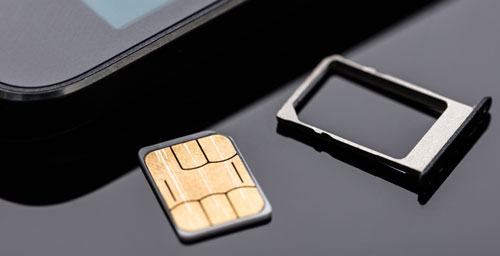
SIM卡(用户识别模块)存储着多种类型的数据,这些数据对于在移动网络上识别和验证用户身份至关重要。以下是通常存储的内容:
(1)用户数据(有限,但仍受支持)
联系人(电话簿) - 姓名和电话号码(尽管大多数现代手机将联系人存储在云端或设备内存中)。短信- 少量存储的文本(取决于 SIM 卡容量)。所有其他个人内容(照片、视频、通话记录、应用程序数据)均不会存储在 SIM 卡上。
(2)其他数据
唯一标识符- ICCID(卡序列号)和 IMSI(用户 ID)。身份验证凭据- 用于网络身份验证的密钥(Ki、OPc)。网络信息- 首选/禁止的网络,最后已知位置(LAI/TMSI)。服务数据- PIN/PUK 码、运营商名称 (SPN)、SIM Toolkit 应用(例如,移动支付菜单)。eSIM - 数据相同,但可通过空中下载重新编程;支持多个配置文件。第二部分:如何知道Android联系人的位置?将联系人保存在 SIM 卡或 SD 卡上非常普遍。默认情况下,联系人会保存在 SIM 卡或 SD 卡上,具体取决于您的手机型号。但是,一些移动运营商可能会将联系人存储在手机的内部存储器或设备上。
要查看您的联系人是保存在手机、SIM 卡还是 SD 卡上,请执行以下操作:
第一步:打开手机的“设置”。通常情况下,不同手机的设置略有不同。
步骤二:在这里,找到“要显示的联系人”或“配置联系人列表”并点击。默认情况下,所有联系人都会被选中。
步骤 3. 选择手机、SIM 卡或云端账户。您所选来源的所有联系人都会显示出来。

联系人也可以保存到您的 Google 帐户中。将联系人保存在云端非常方便。与您的 Google 帐户同步的联系人会自动备份到云端,需要时可以轻松从云端提取。最棒的是,如果您有多台Android设备,它们之间会自动同步。
这样,即使您频繁更换手机,也不用担心丢失任何联系人。保存到 Google 帐户的联系人会自动同步到 Google 通讯录以及所有关联到同一 Google 帐户的Android设备。
以下是联系人在 Google 帐户中的保存方式:
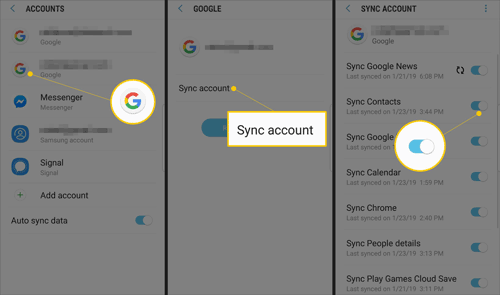
步骤 1. 在Android手机或平板电脑上,打开“设置”应用程序,然后点击底部的“帐户”。
步骤 2. 点击您的“Google 帐户”>“同步帐户”。
步骤 3. 启用屏幕上的“同步联系人”选项。然后,您的联系人将保存到您的 Google 帐户。另外,请确保同步期间网络连接稳定。
你的Android手机里保存了联系人吗?你的手机里保存了很多联系人吗?有很多方法可以从Android手机导出联系人。
4.1 通过Coolmuster Android Assistant将Android联系人同步到电脑使用第三方应用程序可以轻松地将联系人从Android手机或平板电脑传输到电脑。电脑上有很多不同类型的应用程序可供选择,其中Coolmuster Android Assistant是一个非常棒的选择。它是一款用于备份和恢复Android联系人的实用工具。
它能让您一键将Android手机上的所有联系人保存到电脑,并在需要时随时恢复。此外,它还支持选择性联系人传输,因此您可以在传输前预览并选择所需的联系人。更重要的是,您还可以通过此程序在电脑上编辑联系人。如果您不想在数据备份过程中遇到任何数据丢失的问题,那么Coolmuster Android Assistant就是您的理想之选。
使用Android Assistant将Android上的联系人备份到电脑的步骤:
01下载并安装Android Assistant 后,在电脑上启动它。然后,使用 USB 数据线将Android手机连接到电脑。稍等片刻,让程序检测到Android设备。
02在手机上启用USB调试功能,建立手机与电脑之间的连接。然后,您将看到如下界面。
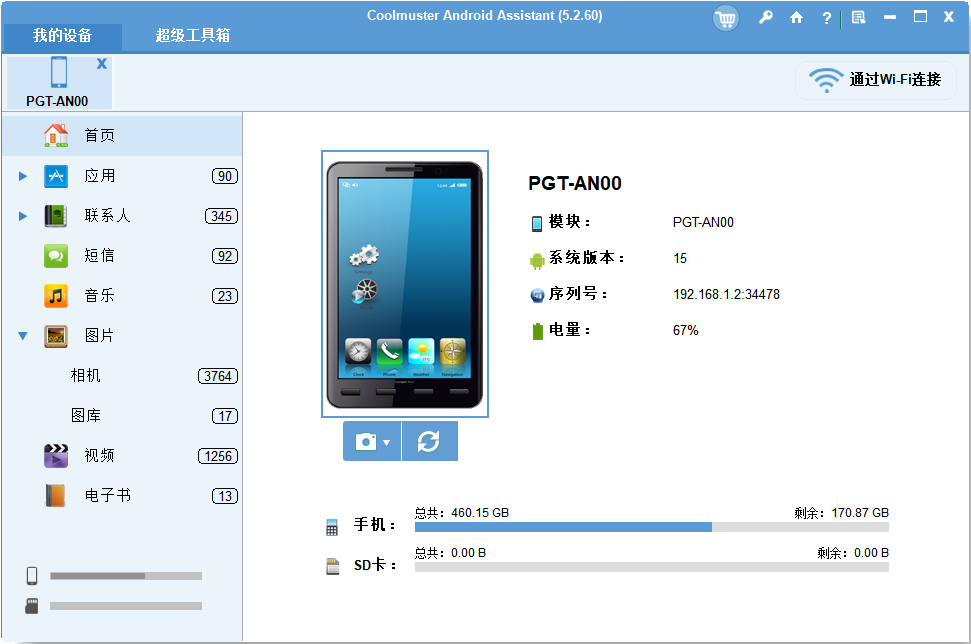
03导航至“超级工具包”,然后选择“备份”选项。之后,您将在界面上看到文件类型。
04选择“联系人”选项,然后选择计算机上保存数据的输出位置。点击“备份”选项卡,将联系人从Android设备传输到电脑。
4.2 通过Coolmuster Mobile Transfer将联系人传输到新手机如果您拥有Android设备并将设备上存储的联系人备份到 SD 卡,那么存储在 SD 卡上的联系人将可以轻松传输到另一部手机。新手机会读取 SD 卡上的 VCF 文件并将其转换为联系人应用。
但是,如果您想完整传输所有联系人及其详细信息,例如所有电子邮件和电话号码,则需要一款工具。幸运的是,有一些应用程序可以帮到您。Coolmuster Coolmuster Mobile Transfer是一款高效的传输工具,能够一次性将您所有的联系人传输到新的Android手机或 iPhone。
使用此联系人传输软件将联系人从Android传输到其他手机的步骤:
01下载并安装传输软件后,启动它。然后,使用 USB 数据线将两台移动设备连接到电脑,并在设备上启用 USB 调试模式(如果是 iPhone,则需要点击“信任”)。之后,软件将识别您的设备。
02确认新手机位于目标侧,或点击“翻转”图标更改位置。然后,选择中间部分的“联系人”选项。
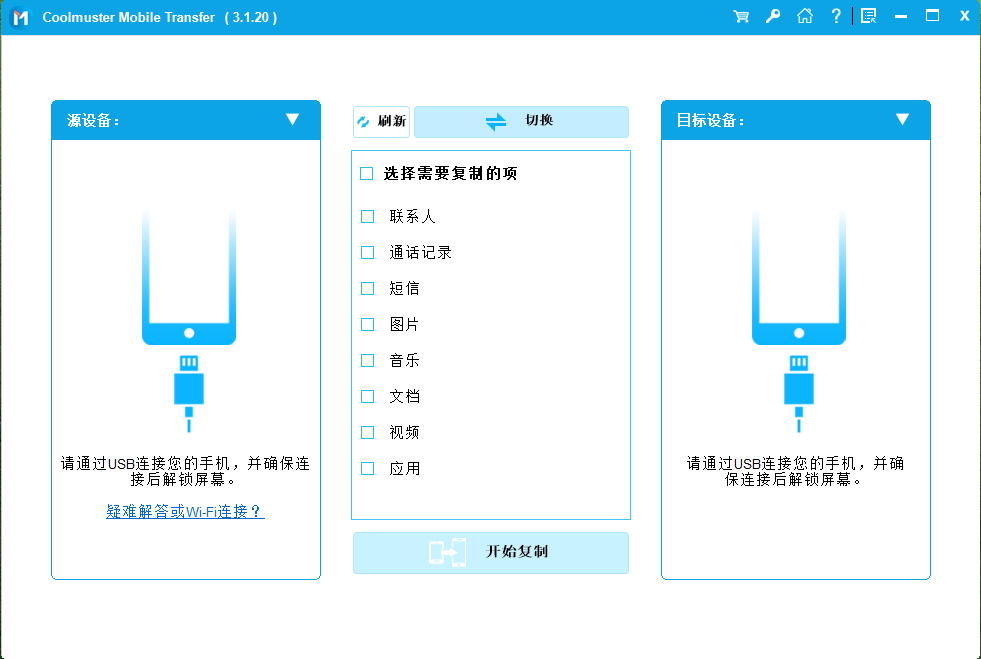
03然后,点击屏幕中央的“开始复制”按钮。所有联系人将被传输到新手机。
4.3 将三星手机中的联系人导出为 VCF 文件您使用的是三星Android手机吗?如果是,联系人会保存在手机内存中。您可以轻松地将联系人导出为 VCF 文件到电脑,而无需在Android手机上查找联系人的位置。
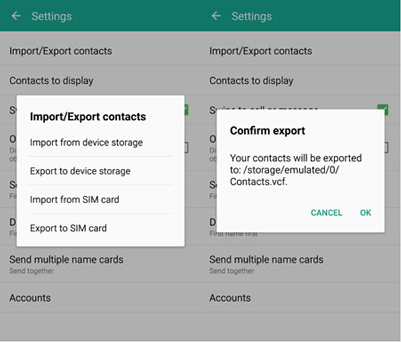
步骤 1. 在Android上导航至“联系人”,然后打开菜单选项卡。
步骤 2. 选择“导入或导出”>“导出到设备存储”,将联系人以 VCF 文件形式保存到设备内部存储器的文件夹中。
现在,您知道联系人在Android设备上的保存位置了。 Android设备上的联系人可以存储在手机内存、SIM 卡或 SD 卡中。如果您的手机已同步到 Google 帐户,联系人也会保存在 Google 帐户中。
由于联系人保存在设备的内部存储空间中,因此可以轻松地将其传输到另一台设备。要将联系人转移到新手机,您需要一款Android传输应用——Coolmuster Coolmuster Mobile Transfer 。这款软件可以将您的所有联系人及其详细信息从一台设备完整地传输到另一台设备,且不会丢失任何数据。
要备份Android设备上的联系人,您可以使用Coolmuster Android Assistant 。有了它,您可以快速地将Android联系人备份到电脑上,并进行恢复。