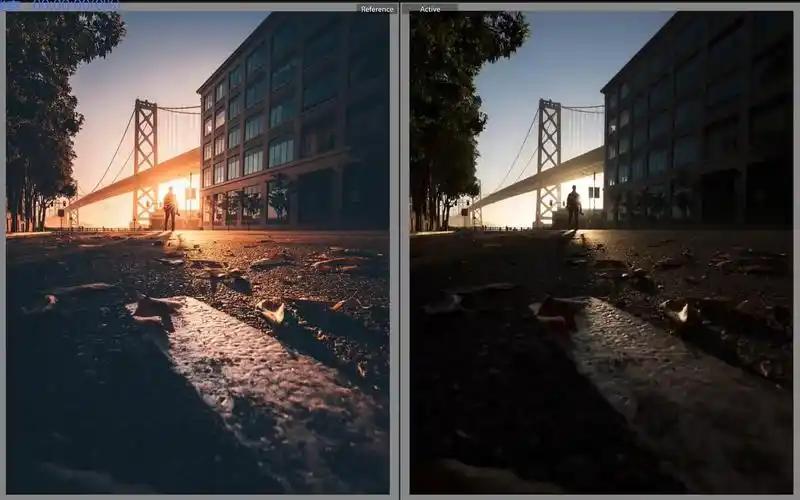
Lightroom渐变滤镜调暖色:把阴冷海边照片修出自然日光感
一张照片显得冷,不一定只是色温低。海边阴天常见的问题,是天空亮、人物暗,蓝灰色又铺满全画面。若直接把“色温”向黄色推,海水、白衣和皮肤会一起发黄,看起来更像套了滤镜,而不是阳光真的照进画面。
截至2026年7月,Adobe公布的Lightroom Classic最新版本是6月发布的15.4版。过去大家熟悉的“渐变滤镜”,现在已放进“蒙版”面板,名称是“线性渐变”。它能让调整从一侧较强,向另一侧逐渐减弱,适合处理天空、地平线和斜射光。
动手前,不要急着拉滑块,先找出照片里原本的光。看看人物哪边脸更亮,云层哪一块较薄,海面反光从哪里出现。后期补出的暖色必须顺着这个方向走。方向弄反,即使参数很轻,也会让人觉得脸上的亮处和背景对不上。
基础调整可以从直方图开始。人物脸部提到看得清就够了,不要为了照顾主体,把天空推成一片白。高光稍压,阴影适量抬起,黑色色阶保留一点重量。照片发灰,很多时候并非亮度不够,而是最暗和最亮之间没有距离。
曲线也不用拉得很夸张。可在暗部位置轻轻压下一点,中间调略微抬起,让头发、衣服和礁石重新有厚度。若暗部压得太狠,海边原本柔和的空气感就会消失;曲线太平,人物又像浮在一层薄雾里。
白平衡只负责纠正全局偏色。画面明显发蓝,可少量提高色温;皮肤带绿,再把色调轻推向洋红。这里宁愿少调,也不要一步做成金黄色。真正的暖光,稍后交给局部蒙版完成。
接着处理肤色。打开颜色混合器,重点观察红色和橙色。脸太红,可降低红色饱和度;皮肤发暗,可少量提高橙色明亮度;面部偏黄发蜡,则降低橙色饱和度,或把橙色色相轻轻移向红色。颜色混合器能分别调整色相、饱和度和明亮度,比直接提高全局饱和度更稳。
如果还想增加一点冷暖层次,可在色彩分级中给高光加入很淡的橙黄,阴影则保留少量蓝灰。这样亮处有温度,暗处仍有空气感。高光和阴影都调成同一种浓橙色,画面反而容易发闷。Lightroom的色彩分级可分别控制阴影、中间调和高光。
真正改变气氛的步骤,是进入“蒙版”,选择“线性渐变”,从预计的光源方向向人物和海面拖动。三条控制线之间距离越大,过渡越柔和。海边照片通常适合把渐变拉宽,不要让橙色像一块透明塑料片压在画面上。
渐变内先提高少量色温,再微调曝光和高光。需要夕阳感时,可以加入低饱和度橙黄。曝光加多了像白雾,去朦胧过高又会让皮肤显得粗硬。较稳妥的思路,是让颜色负责温度,让曝光只负责轻微的光感。
暖色若盖到人物背光面,可在同一蒙版中使用“减去”,再配合人物、画笔、颜色范围或亮度范围,把不该受光的区域排除。当前蒙版系统可以叠加和相减多种选择工具,局部控制比早期单独使用渐变滤镜更灵活。
最后把蒙版反复开关,再将照片缩小观察。白衣仍应接近白色,浪花不能明显发黄,皮肤也不能变成橘色。理想效果不是让人一眼看出“调成了暖色”,而是感觉拍摄时正好有一束柔和阳光从画外照来。
同一批照片可以保存预设,但建议只保存基础色调和大致蒙版。每张照片的人物位置、海平线和光线方向都不同,套用后仍要移动渐变并检查肤色。预设负责节省时间,真正决定照片是否自然的,仍是对光线方向和暖色分寸的判断。