PS曲线蒙版查找感光元件污点:从判断灰尘到安全清理的完整办法
一张蓝天照片在电脑上缩小看,可能干干净净;等到放大、打印,灰黑色圆斑却突然冒出来。它们若在多张照片的同一位置反复出现,问题通常不在天空,也不是飞鸟,而是相机感光元件区域沾上了灰尘。照片做成大幅作品后,这些细小缺陷会更加显眼。
遇到这种情况,不要马上拿修复工具乱点。判断感光元件污点,重点要看位置,而不只是看形状。换一张照片,斑点仍停在画面右上角;缩小光圈拍摄后,它又明显了一些,这才值得重点排查。若斑点随着景物移动,或者只在一张照片里出现,就不能急着认定是灰尘。
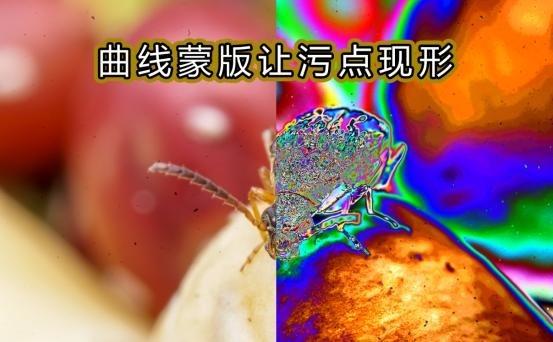
真正容易漏掉的,往往不是黑得很重的圆点,而是藏在云层、雾气、白墙和浅色背景里的淡斑。平常观看时,它和轻微色差混在一起,肉眼很难分辨。Photoshop里的曲线调整层,可以暂时放大这些细微的明暗变化,让隐藏问题显露出来。
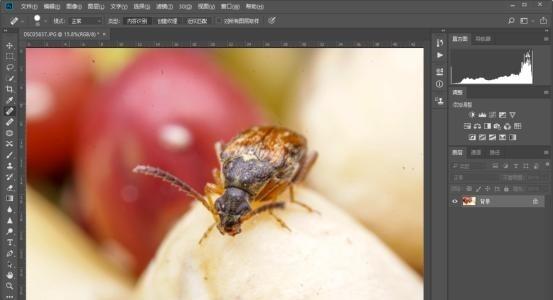
打开照片后,在图层面板底部点击半黑半白的圆形按钮,选择“曲线”。这里建立的是曲线调整图层,它会自动带着一个白色蒙版。检查污点时主要使用曲线本身,不需要在蒙版上涂画。与直接执行“图像—调整—曲线”相比,调整图层随时可以关闭或删除,不会立刻改坏原图。
曲线上也不必机械地设置九个点。沿着原来的斜线增加六至九个控制点,再把相邻的点一上一下错开,做成起伏较大的波浪形。此时照片可能出现夸张的明暗、偏色和断层,看起来并不好看,但浅淡污点会被迅速推到眼前。
需要明白的是,这条波浪曲线只是一盏“检查灯”,并不是调色方案。曲线拉得越狠,墙面颗粒、天空渐变、皮肤纹理也会被放大,因此画面里突然出现的小点,不一定都是灰尘。曲线负责提供线索,最后仍要回到正常照片中判断。
把显示比例调到100%,从左上角开始,按照从左到右、再向下移动的顺序检查。看到可疑斑点时,反复开关曲线图层前的小眼睛。树叶、鸟影和建筑纹理通常有比较明确的轮廓;感光元件灰尘多为边缘柔软、位置固定的暗影。拿不准的点先不要动,误删细节往往比漏掉一个浅斑更难补救。
准备修复时,不要在曲线图层和白色蒙版上操作。应在照片上方新建一个空白图层,命名为“除尘”,再选择污点修复画笔,并在选项栏启用“对所有图层取样”。这样,工具可以读取下面照片的内容,却把修复结果留在独立图层中,出错后容易擦除或重做。
天空、墙面等平整区域里的小圆点,可以把笔尖调到比污点稍大一点,轻点一次。若斑点紧靠屋檐、树枝、文字或产品边线,污点修复画笔可能会把轮廓抹糊。这时改用修复画笔或仿制图章,手动选择附近干净区域,通常更稳妥。
不要连续涂抹一大片,也不要只顾着曲线画面里的效果。每处理几处,就关闭检查曲线,看看正常照片中有没有出现模糊边缘、重复纹理或颜色补丁。修复的目标是让污点消失,而不是把周围原本正常的细节一起磨平。
同一次拍摄中的照片,灰尘位置大多相近,但也不适合把一个修复层直接套在所有图片上。裁切、旋转、透视调整和镜头校正,都可能改变斑点在画面中的对应位置。可以把“建立曲线检查层”的过程录制成动作,减少重复操作,实际修复仍应逐张核对。
截至2026年7月,Camera Raw已经提供自动检测和移除传感器或镜头灰尘的功能,照片较多时,可以先让软件完成一轮筛查,再人工检查每个修复点。自动工具提高了效率,却不能完全代替曲线法;曲线仍适合检查有没有漏点,或者软件是否误删了真实细节。
后期处理清掉的只是照片上的痕迹,机身里的灰尘并没有消失。如果固定斑点越来越多,应先运行相机菜单里的“清洁图像传感器”。仍无改善,再按照相机说明书处理,或交给品牌售后和专业维修人员清洁,不要拿纸巾、棉签或压缩空气随意接触传感器区域。
在我看来,这套方法真正有价值的地方,不是把曲线拉得多复杂,而是把检查和修复彻底分开。曲线负责寻找线索,空白图层负责保留可撤销的修改,正常画面负责最后验收。三个环节都不省略,照片用于展览、相册和大幅打印时,才不容易在最后一步露出灰点。