Python以及Pycharm的下载与安装(新手零基础也能学会)
藏在编程圈里很少有人往外说的新手福利:零基础装Python和PyCharm全程一分钱不用花,连踩坑的机会都给你堵死。
很多刚入门的编程小白,第一次碰这两个软件,要么乱搜点进盗版网站,平白无故花几十块冤枉钱;要么好不容易装完,一跑代码全是红报错,折腾两三天都没法正式开工。
今天我把全程步骤拆得特别细,哪怕是完全没接触过电脑设置的人也能看懂,照着做10分钟绝对搞定。
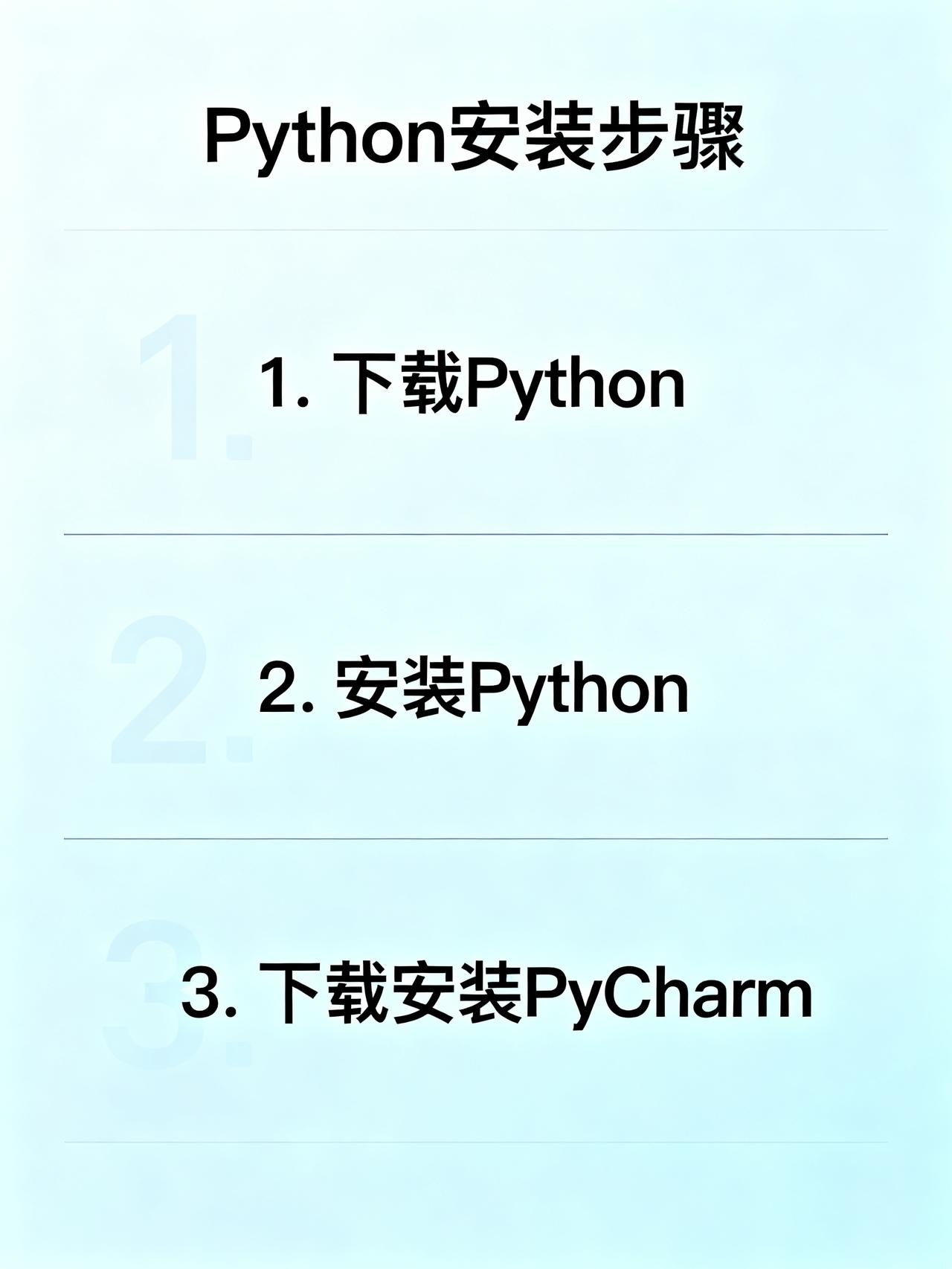
第一步,先下Python。
别乱点网页里跳出来的野链接,直接去官方正规网站下就行。Python本身就是完全免费的开源软件,凡是要你付费才能下载的,全是坑人的盗版站,看见直接关掉就好。
进官网之后选版本,要是没有特殊的爬虫需求,直接挑最新版就够用,我这次就拿刚更新的3.14版本当例子讲。
咱们普通人用的基本都是64位Windows系统,下载的时候千万别手滑选成arm64的安装包,下完直接把文件拖到桌面,省得待会找半天找不到。
第二步,安装Python。
双击安装包弹出的第一个弹窗,别的选项都可以先不管,最底下那个「自动添加环境变量」的小方框,必须先勾上!这一步漏了,后面输命令全是报错,90%的新手第一个坑就栽在这儿。
也别选默认安装,直接点自定义安装,安装路径别放C盘,自己改到别的盘里就行,记住路径里绝对不能出现中文、空格或者特殊符号,不然跑代码的时候分分钟给你弹错。
装完之后打开CMD终端,分别输Python和pip list这两个命令,能正常跳出版本信息,就说明装成功了。这个软件本来就是后台运行的,不会生成桌面图标,别到处找半天找不到,就以为自己装失败了。
第三步,下载安装写代码的工具PyCharm。
安装的时候弹出的选项里,「创建桌面图标」和「配置环境变量」这两个一定要勾上,省得后面自己手动改设置,平白多一堆麻烦。
第一次启动的时候啥配置都不用瞎改,全选默认就好。进主界面之后点开设置,找到语言选项直接选简体中文,整个界面瞬间就变成中文,再也不用对着满屏英文菜单发懵。
创建项目的时候千万别往C盘存,去D盘专门建一个空文件夹,以后所有代码都往这里放,省得后面C盘空间红了,系统卡到崩。
解释器没特殊要求的话,用默认的虚拟解释器就行。创建项目读进度条的时候别乱点鼠标,不然大概率容易出运行bug。
最新版的PyCharm自带1个月专业版试用期,到期之后会自动转成普通免费版。懂行的老玩家都知道,正规渠道激活之后直接能用到2099年12月31日,根本不用年年续费。
你们之前装这两个软件的时候,踩过最离谱的坑是什么?评论区聊聊。