PS安装踩坑实录:路径带中文直接失败
网上很少有人敢把话说透的2026最新PS安装保姆级教程来了,纯新手照着一步步点,全程基本不会报错,看完直接省下好几百块的年费。
不少人刚想学修图,搜完PS下载链接点进去,不是满屏垃圾广告,就是装到99%突然弹出报错,折腾两三个小时最后啥也没装上,白忙活。
今天我把自己踩了8次坑才摸透的完整流程整理出来,手残党跟着走,10分钟就能装完。
第一步先确认自己的电脑能不能带得动,别下到一半才发现配置不够,白耗时间。
系统得是Win10或者Win11 64位,处理器最少得是i5或者锐龙5,内存8G起步,最好是16G,硬盘预留4G以上的空闲空间,装在固态硬盘里的话,打开软件直接秒进,不会卡在启动界面转圈,显卡只要支持DirectX12就够用。
下好的安装包一般是压缩格式,右键点解压就可以。
要是弹出提示没法解压,说明你电脑没装解压软件,下个360压缩或者2345好压,两分钟就能装好。
这里有个90%的人都踩过的致命坑,我当初就是栽在这,白白浪费了一下午时间。
解压之后的安装路径里,一个中文字都不能有!哪怕路径里带个“新建文件夹”这种中文名称,百分百装到一半就直接崩溃。
解压完点进文件夹,找到最后那个叫SETUP的文件,别直接双击打开。
右键选择「以管理员身份运行」,把权限拉满,后面缺文件、启动失败这类麻烦事基本都能避开。
进安装界面之后,语言默认就是中文,不用额外调整。
C盘空间够的话直接默认路径安装就行,要是C盘已经红了,就自定义改到D盘,点继续就开始装了。
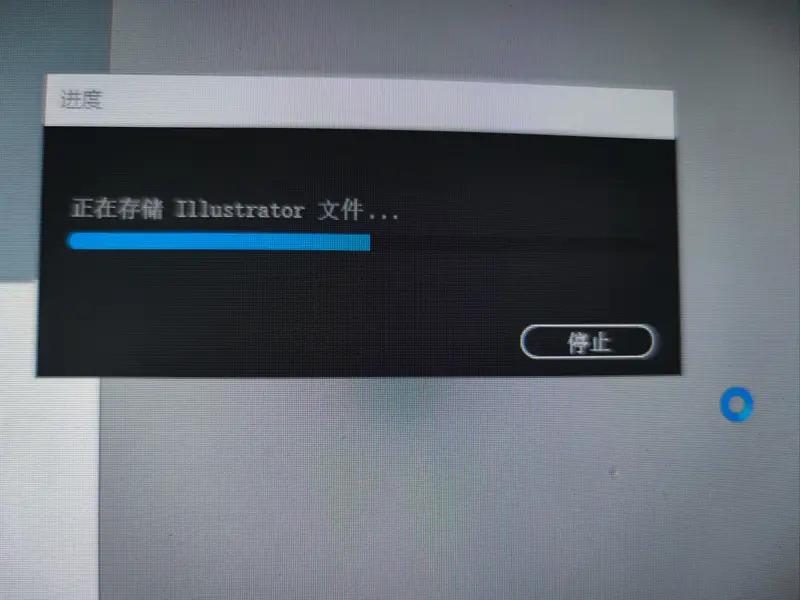
接下来就等着进度条走完就行,这时候别开大型游戏或者4K视频,占太多系统资源容易把进度条卡死机。
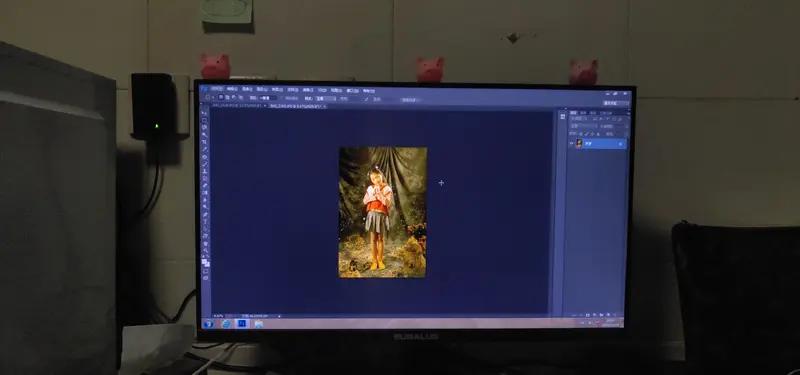
等进度条跑到100%,点关闭,去桌面找PS图标点开就能用。
要是桌面没生成图标,直接去开始菜单里搜PS,一搜就能找到。
确认软件能正常打开之后,之前下的压缩包和解压出来的安装文件夹直接删掉就行,完全不影响软件运行,还能腾出好几个G的硬盘空间。
最后给新手提个醒,不用盲目追最新版本,刚入门优先选2023或者2024版就够用。
这两个版本自带的AI对象选择工具,点一下就能自动把人像、天空、各类物体分的清清楚楚,抠图根本不用你手动画半天,新手练手半天就能出成片。
至于下载渠道,我也说句实在话:官方订阅制虽然要按月付费,但能持续更新,还送20G云存储,学生党还能打6折,出了问题直接找官方客服,稳得很。
网上随便找的破解版看似免费,指不定藏了多少弹窗广告和恶意程序,哪天用着用着AI功能直接失效,存了半宿的图突然没了,哭都没地方哭,大家自己权衡选哪个就行。
你们装PS的时候踩过最离谱的坑是什么?评论区说出来,给大伙都避避坑。