台式机/笔记本怎么用另一台笔记本做屏幕/扩展屏?——「小白教程」
删改自:
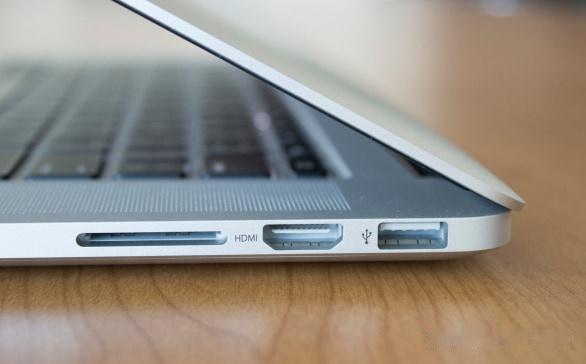
方法一:确认笔记本是否支持视频输入真不能认为笔记本有块屏幕+有接口=能显示外部画面,笔记本上接口大多也支持负责输出而非输入,但也有少数个例:
1. 查看笔记本机身接口旁的标识,并到厂商官网查询准确型号规格,寻找“HDMI-In”、“HDMI输入”或类似描述。
2. 如果官方只写“HDMI”、“HDMI Out”或“外接显示器”,就没必要折腾了。
3. 只有明确支持视频输入时,再将主机显卡的视频输出连接至该输入,并按该机型说明切换显示源。
方法二:Windows“无线显示”如果两台都是Windows电脑,而且打算把笔记本作为复制或扩展屏使用,可以尝试Miracast,但发送端和接收端都必须满足相应硬件条件:
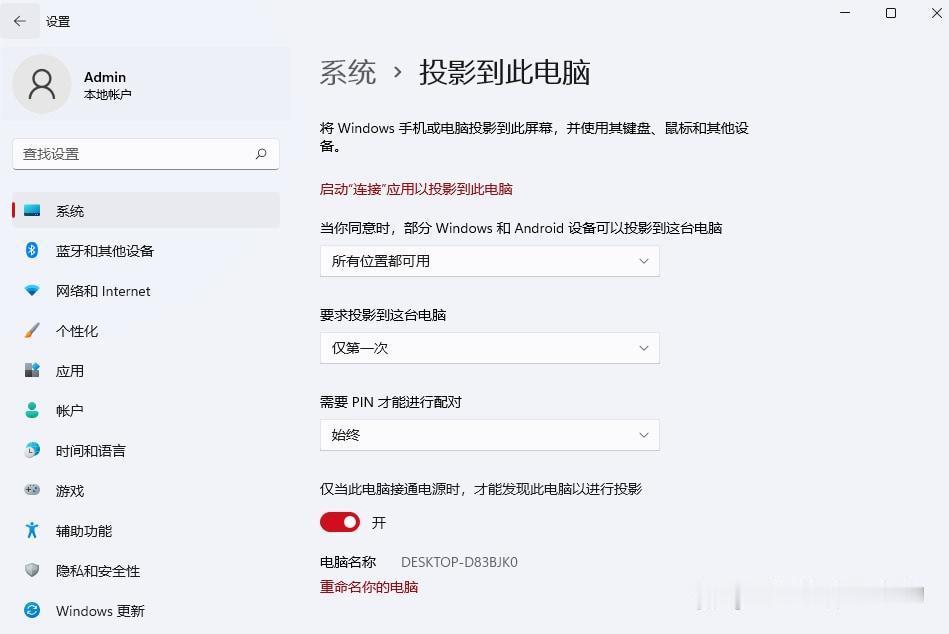
1. 在作为接收端的笔记本进入“设置” > “系统” > “投影到此电脑”,按提示添加“无线显示”可选功能。
2. 安装完成后,在笔记本搜索并打开“无线显示”应用,使这台电脑处于等待接收投影的状态。
3. 在台式主机按Windows + K,等待发现笔记本名称,选择后按照两台电脑上的提示完成连接。
4. 连接成功后可按Windows + P选择“复制”、“扩展”或“仅第二屏幕”等显示方式。
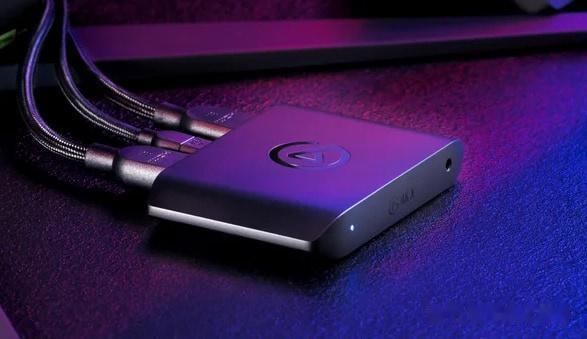
💡 小提示:方法三:用HDMI采集卡查看画面如果台式都还没装系统,没显示器,你甚至还需要进BIOS。这时可以使用采集卡把台式的输出转换成笔记本能够读取的视频流。
1. 将主机显卡的HDMI输出连接到采集卡的“HDMI In”,再把采集卡的USB端连接至笔记本。
2. 在笔记本打开采集卡厂商软件或支持视频采集设备的软件,选择对应的采集设备作为视频源。
3. 主机开机后观察预览窗口;如果能够看到启动画面,说明视频输入链路已经正常建立。
⚠️ 注意:采集卡显示的是“视频预览”,实际分辨率、刷新率和延迟取决于采集设备,低端采集卡尤其不适合作为长期游戏显示器。方法四:使用远程控制软件我们还可以采用如远程看看、UU远程等这类支持扩展屏、镜像屏的远程控制软件。
接下来,为大家简单介绍下,结合远程看看实现笔记本电脑给主机当显示器,即扩展屏的设置步骤:
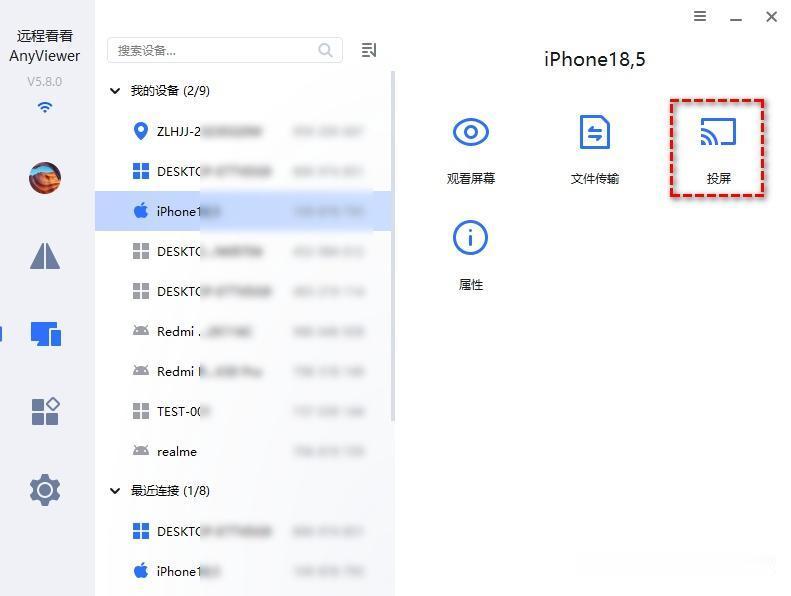
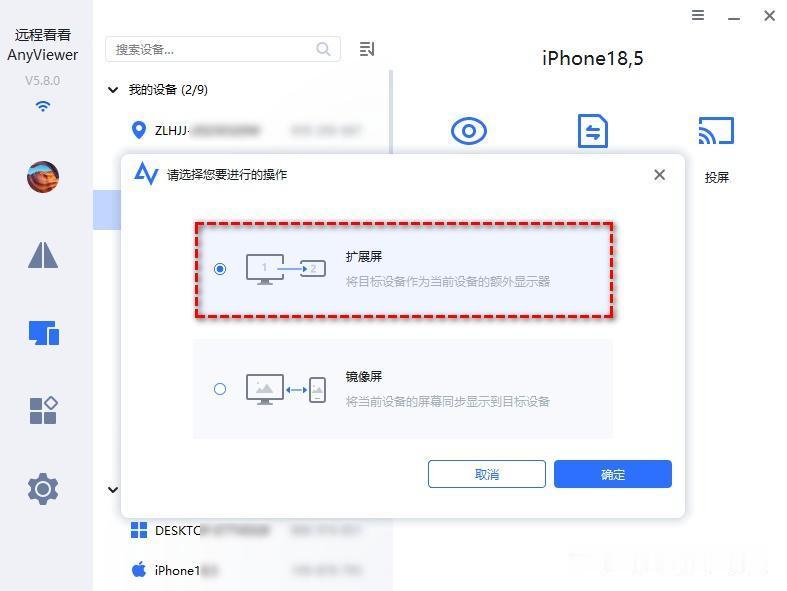
1. 在两端使用同一个账号登录运行,在电脑端进入“设备 > 我的设备” > 选中目标设备 > 投屏。
2. 选择“扩展屏”,并确定,笔记本连接成功后即会显示台式桌面。
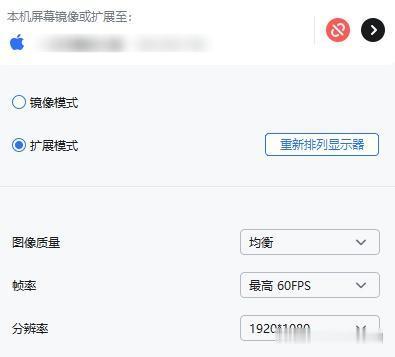
3. 可在台式主屏幕的远程看看弹窗和系统的显示设置中,进一步调整屏幕的帧率、分辨率、图像质量等。
💡 小提示:查看屏幕/镜像屏和扩展屏不是同一个功能。前者是“电脑有什么,手机看什么”;后者会真正增加一块Windows桌面空间,两种模式不能同时使用。