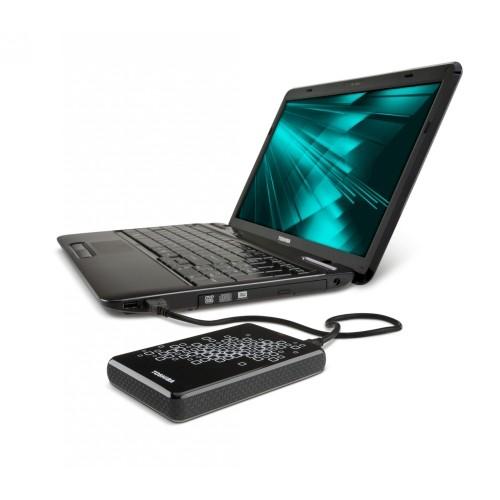
移动硬盘提示格式化时如何避免原有数据丢失?
移动硬盘里存着几年的家庭照片、工作资料和珍贵视频,结果插进电脑,突然弹出一句:“使用驱动器中的磁盘之前需要将其格式化。”看到这个提示,不少人瞬间心凉半截。
点击格式化,担心重要文件全部丢失;点击取消,硬盘又打不开。明明昨天还用得好好的,怎么今天就翻脸不认人了?
其实,移动硬盘提示格式化,并不意味着数据已经彻底消失。真正值得警惕的,往往不是这条提示,而是接下来的一连串错误操作。
遇到这种情况,最重要的原则只有一句:先保住数据,再考虑修复硬盘。
移动硬盘为什么会突然要求格式化?原因并不复杂。
电脑读取硬盘,需要依靠文件系统找到对应的文件。常见的文件系统包括NTFS、FAT32和exFAT。一旦文件系统结构出现异常,电脑就可能无法识别原来的数据。
例如传输文件时突然断电、硬盘正在读写时被直接拔掉、电脑意外死机,都可能造成文件系统损坏。
除此之外,USB接口接触不良、数据线损坏、供电不足,以及硬盘出现坏扇区,也可能导致设备无法正常读取。
值得注意的是,无法正常识别文件系统,不代表原来的文件已经消失。有些数据仍然保存在存储介质中,只是电脑暂时找不到正确的读取方式。
因此,看到格式化提示,首先应该点击“取消”。
千万不要认为格式化只是让硬盘重新连接电脑。格式化会重建文件系统结构,可能破坏原来的文件索引信息,使后续恢复工作变得更加困难。
即使采用快速格式化,也不能保证资料能够完整恢复。对于部分固态移动硬盘,数据清理机制还可能进一步影响恢复结果。
接下来,需要立即停止向故障硬盘写入任何文件。
不要继续复制照片,不要重新建立分区,更不要反复尝试所谓的一键修复工具。原本还能恢复的数据,一旦遭到新数据覆盖,就可能真的无法找回。
如果硬盘没有明显异响,也没有反复断开连接,可以先排查外部连接问题。
使用可靠的数据线,更换电脑USB接口,或者在确保设备运行稳定的情况下尝试另一台电脑。有些移动硬盘需要额外供电,也应检查供电是否正常。
如果更换连接方式后恢复正常,应该立即将重要文件复制到其他健康存储设备,而不是继续把故障盘当作唯一仓库。
如果依然无法读取,可以打开Windows系统的“磁盘管理”,查看硬盘容量、分区状态以及文件系统信息。
有时硬盘会显示为RAW,这意味着Windows无法正常识别当前文件系统。
此时尤其不能随意点击初始化磁盘、新建卷或者格式化。这些操作可能改写原有磁盘结构。
在设备能够稳定读取的情况下,可以使用专业数据恢复软件进行扫描。
部分工具能够识别残留的文件目录,找回照片、文档和视频。如果原来的文件目录已经受损,也可以尝试通过文件特征进行恢复。
微软提供的Windows文件恢复工具,也支持在符合条件的设备中尝试找回丢失文件。
不过,恢复工具并不是万能钥匙。磁盘受损程度、数据是否遭到覆盖、存储介质类型,都会影响最终结果。
还有一个关键细节:恢复出来的资料必须保存到另一块健康硬盘,不能重新写入故障设备。
否则,恢复过程中产生的新文件,可能覆盖尚未找回的旧数据。这就像一边抢救资料,一边把抢救通道堵住,实在得不偿失。
另外,许多人遇到硬盘异常,习惯立即运行磁盘检查命令。
Windows提供的chkdsk确实能够检查文件系统错误,部分修复参数也可以纠正逻辑故障。
但修复过程可能改变原有文件分配结构。在重要数据尚未恢复之前,贸然执行带修复参数的命令,存在进一步丢失数据的风险。
因此,数据保护应该排在文件系统修复之前。
倘若硬盘出现明显异响、反复掉线、容量识别异常,甚至无法稳定通电,就不适合继续进行软件扫描。
特别是传统机械移动硬盘,出现异常敲击声时,可能涉及内部机械故障。反复通电读取,可能让损坏进一步扩大。
对于这种情况,停止操作并寻找专业数据恢复机构,通常比自行反复折腾更加稳妥。
等重要文件成功恢复,并确认照片能够打开、视频能够播放、文档内容完整后,才适合考虑修复原来的移动硬盘。
如果只是文件系统逻辑故障,可以根据实际情况重新格式化并检测使用状态。
如果硬盘存在持续性的物理故障,即使暂时恢复正常,也不建议继续保存重要资料。该更换设备时就应果断更换。
更重要的是,平时必须养成备份习惯。
重要文件最好同时保存在不同的存储设备中,有条件的还可以增加可信云端备份。完成数据传输后,规范弹出移动硬盘,也能减少意外断开带来的风险。
移动硬盘提示格式化,看似只是电脑弹出的一个普通窗口,背后却可能涉及多年积累的个人资料。
一张无法重新拍摄的家庭照片,一份辛苦完成的工作成果,甚至是一段记录亲人生活的视频,都不是更换一块硬盘就能重新得到的。