大学生刚刚入购电脑认真看‼️
先不要联网!不要登录账号!不要激Windows!
一旦联网激活系统,不支持退换
验机顺序:
外包装检查 → 外观检查 → 通电不进系统验硬件 → 硬盘/屏幕检测 → 确认无误再联网激活
一、拆箱前(外包装核验)
1. 看封箱膜:原装是一次性塑封,检查有没有二次封口、褶皱、气泡、胶带重贴痕迹。
2. 核对序列号:箱子侧面SN码(序列号),箱子SN、机身底部SN、BIOS内SN三者必须一致,三码合一。
3. 核对型号配置:外包装贴纸,确认CPU、内存、硬盘、显卡和你下单的型号完全一样,避免发错货。
保存外包装箱,保留至少15天,售后要用。
二、拆箱,外观检查(不通电)
1. 机身:A面、C面、D面,检查划痕、磕碰、掉漆、指纹、缝隙。
2. 屏幕:关闭灯光,侧光看屏幕有没有划痕、亮点。
3. 接口:USB、网口、HDMI、耳机孔,看有无插拔痕迹。
4. 螺丝:D面固定螺丝,看有没有拧动、掉漆(拧过就是翻新/拆修)。
5. 配件:电源适配器、说明书,确认齐全无使用痕迹。
三、通电开机(关键!不插网线、不连WiFi)
1. 第一次开机:新机必须先插电源才能开机
2. 进入系统引导页面(OOBE):
- 到联网步骤时,跳过网络
- Win10/11跳过联网方法:
在联网页面按 Shift+F10
输入 OOBE\BYPASSNRO 回车,
电脑重启后就会出现“没有网络”选项
❗不要登录微软账号,先创建本地账户。
四、硬件检测(推荐工具,提前下载到U盘)
把检测软件放U盘,插到电脑上运行
1. 查看硬件信息(CPU-Z)
核对CPU、内存型号
2. 硬盘检测(CrystalDiskInfo)
重点看:
- 通电次数:新机一般<50次
- 通电时长:新机一般<50小时
3. 屏幕检测(DisplayX)
全屏纯色图片(纯白、纯黑、红、绿、蓝)
检查:坏点、亮点、彩点、漏光、色偏。
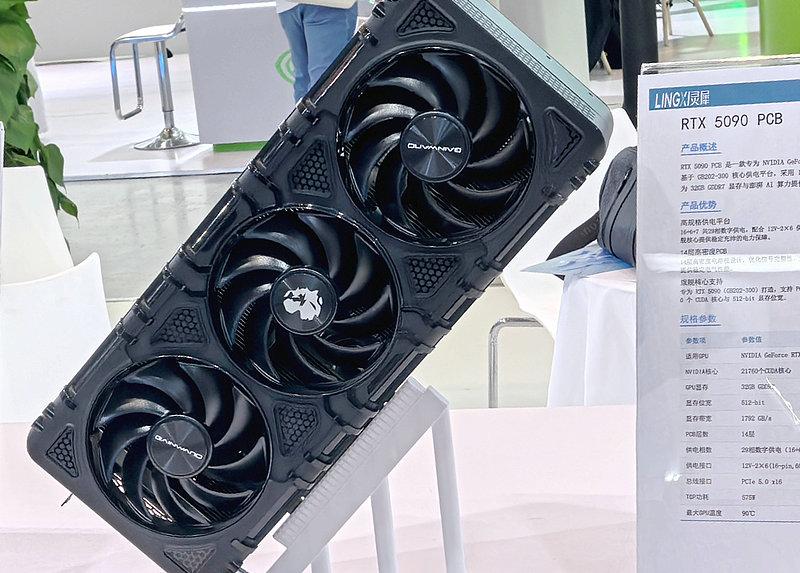
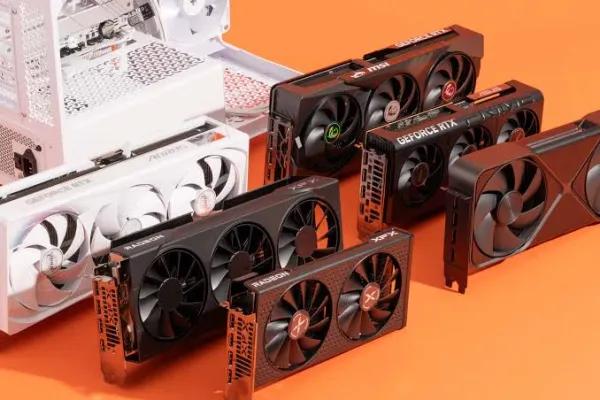
4. 显卡检测(GPU-Z)
核对显卡型号,确认显卡参数和宣传一致
5. 电池检测(HWMonitor / AIDA64)
看电池损耗,新机损耗0%~3%属于正常。
五、全部检查没问题 → 再联网激活
1. 联网,Windows自动激活
2. 去品牌官网,输入SN序列号,查询保修起始日期
保修起始时间=首次联网激活时间。如果保修提前生效,说明是别人激活过的机器,直接申请退换。笔记本攻略 花溪大学城 开学季笔记本电脑怎么选 电脑小白