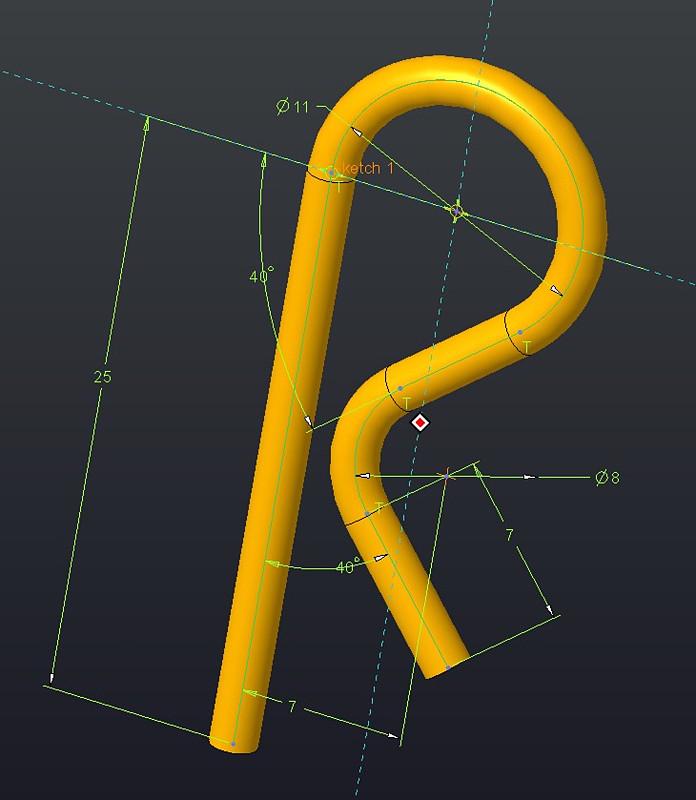
CAD绘图技巧:两段圆弧的绘制方法
藏在CAD里很少有人外传的圆弧绘制野路子,都是老绘图员私藏的条件转换小技巧,学会之后直接能少熬半宿夜。
很多刚入行的CAD打工人肯定都有过这种崩溃时刻:
碰到由两段圆弧拼起来的图,看着简单得不行,翻遍整个软件的功能键,都找不到能直接按弧长生成圆弧的选项,卡半小时都出不来图。
其实根本不用死磕软件里根本不存在的功能,把已知条件转个思路,三步就能精准画完。
就拿最常见的已知半径100、弧长120的圆弧来说:
第一步先把半径条件卡准,输入A按空格指定起点,再输E按空格指定端点,输R按空格填入100,先把半径要求满足。
第二步直接调整弧长,输入LEN拉长命令按空格,再输T总计按空格,敲入120之后选中刚画的弧,弧长直接就精准锁定到120,半毫米都不差。
第三步对齐方向,连好辅助线之后用MA特性匹配刷一下,再开RO旋转命令,选R参照模式调整到正确角度,直接就搞定了。
要是碰到已知圆心角210度的上段圆弧,操作更省事:
直接用起点、端点、角度模式,输入A按空格点起点,E按空格点端点,再输A按空格直接填210,一秒出图根本不用额外计算。
最让人头疼的多段圆弧衔接不流畅的问题,也有几个能秒解决的小技巧:
想让两段弧严丝合缝平滑过渡,只要保证首尾端点完全重合就行。
要画直线和两段圆弧相切,要么去对象捕捉设置里只留切点选项,鼠标往圆弧上一搭就能精准抓到切点连线;要么直接输F倒角命令,输R设好半径之后分别点两个对象,一秒就能生成相切过渡弧。
还有个只有老绘图员才知道的偷懒神技:连续画相切圆弧的时候,画完第一段啥也别干,连按两下空格键,下一段圆弧自动跟上一段完美相切,就算是手残党也画不歪。
我刚入行的时候就死磕过这个圆弧问题,卡了一整晚熬到两点,最后还是老师傅偷偷教了这几招才搞定。
你们平时画CAD的时候,还碰到过啥卡得人发疯的奇葩需求?